โรงเรียนของคุณเพิ่งแนะนำGoodnotes และตอนนี้คุณกำลังสงสัยว่าจะเริ่มต้นและใช้ประโยชน์จากเครื่องมือใหม่นี้ได้อย่างไร? ยอดเยี่ยม คุณมาถูกที่แล้ว ในบทความนี้ เราจะแนะนำคุณเกี่ยวกับพื้นฐานในการเริ่มต้นใช้งานGoodnotes - ทีละขั้นตอน
1. ตั้งค่าบัญชีของคุณ
การตั้งค่าบัญชีของคุณทำได้รวดเร็วและง่ายดาย เมื่อคุณเปิดGoodnotes คุณจะถูกขอให้ลงชื่อเข้าใช้โดยใช้บริการใดบริการหนึ่งต่อไปนี้: Apple, Google หรือ Microsoft โปรดเลือกบริการที่ใช้โดเมนของโรงเรียนคุณ มิฉะนั้น คุณจะไม่สามารถเข้าร่วมสถาบันของคุณได้
ขึ้นอยู่กับว่าการตั้งค่าที่ผู้ดูแลระบบไอทีของคุณเลือกไว้เป็นอย่างไร คุณอาจต้องรอให้พวกเขาตรวจสอบบัญชีของคุณ หรือป้อนรหัสที่พวกเขาควรได้แชร์ให้คุณเพื่อยืนยันว่าคุณคือตัวคุณจริง ๆ
เมื่อคุณได้รับการยืนยันแล้ว คุณสามารถเริ่มใช้Goodnotes ได้เลย
2. ทำความเข้าใจส่วนต่าง ๆ ในแอป
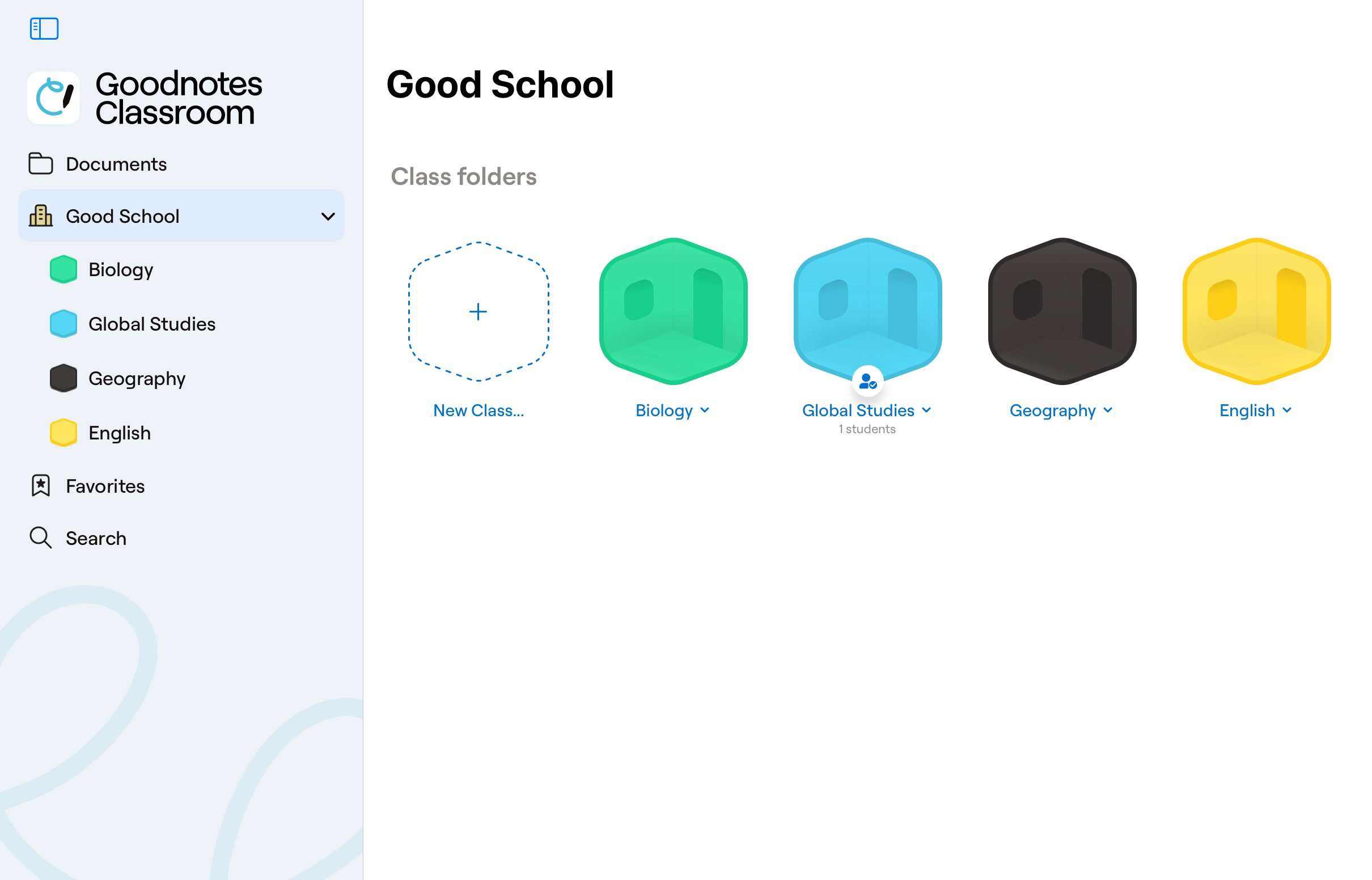
Goodnotes - คล้ายกับGoodnotes หากคุณเคยใช้ - มีส่วนต่างๆ ในแถบด้านข้าง
เอกสาร
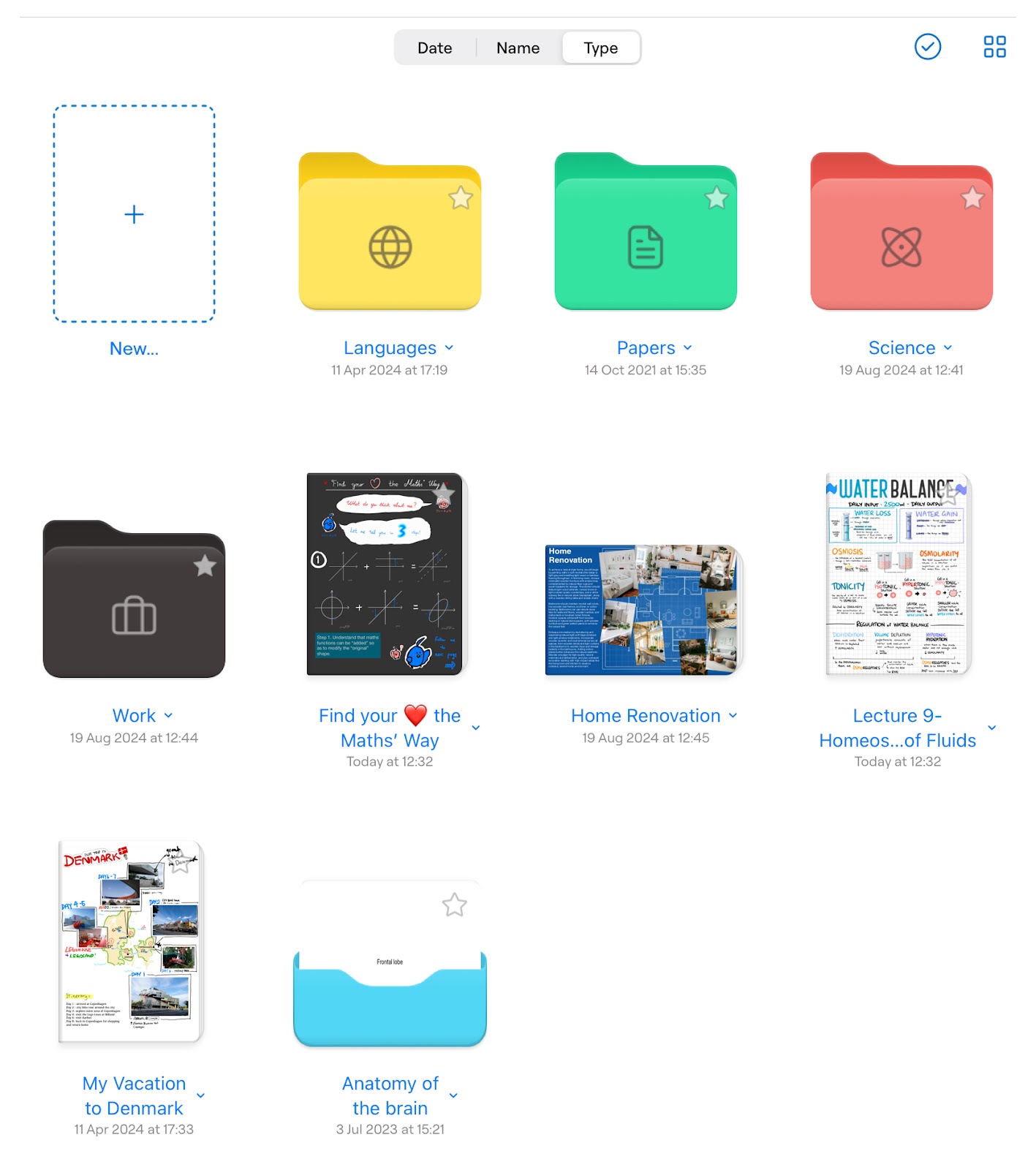
นี่คือที่ที่คุณสามารถสร้าง, นำเข้า, และจัดการเอกสารส่วนตัวหรือเอกสารส่วนตัวได้ คุณสามารถใช้ส่วนนี้เพื่อเตรียมเอกสารที่คุณจะนำไปใช้ในภายหลังกับชั้นเรียนของคุณ, จดบันทึกเกี่ยวกับผลการเรียนของนักเรียน, วางแผนการสอนของคุณ, หรือใช้เพื่อสิ่งส่วนตัวอื่น ๆ เช่น การเขียนบันทึกประจำวันหรือการวางแผนโครงการปรับปรุงบ้านของคุณ
โรงเรียน/สถาบัน
คุณควรเห็นชื่อโรงเรียนของคุณในแถบด้านข้างที่อยู่ใต้ "เอกสารของฉัน" นี่คือที่ที่คุณสร้างโฟลเดอร์ชั้นเรียนเพื่อจัดการชั้นเรียนของคุณ แบ่งปันเอกสารชั้นเรียนกับนักเรียนของคุณ และสอนบทเรียน
รายการโปรด
แท็บนี้แสดงเอกสาร, โฟลเดอร์, หรือหน้าที่คุณได้บันทึกไว้/ติดดาวไว้ เพื่อให้คุณสามารถเข้าถึงได้อย่างรวดเร็ว
ค้นหา
จากที่นี่คุณสามารถค้นหาลายมือ ข้อความที่พิมพ์ และเนื้อหาในไฟล์ PDF ในGoodnotes เพื่อค้นหาสิ่งที่คุณต้องการได้อย่างรวดเร็วและเปิดหน้าที่คุณต้องการได้โดยตรง โปรดทราบว่าคุณไม่สามารถค้นหาการเขียนของนักเรียนในบทเรียนได้ในขณะนี้
3. ทำความรู้จักกับประเภทเอกสารใหม่ "บทเรียน" และสร้างบทเรียนแรกของคุณ
หากคุณคุ้นเคยกับGoodnotes อยู่แล้ว คุณจะทราบว่าคุณสามารถสร้างสมุดบันทึกใหม่จากศูนย์หรือนำเข้าเอกสาร PDF เพื่อทำการใส่คำอธิบายประกอบได้ คุณสามารถข้ามไปยังส่วนด้านล่างที่เราจะแนะนำรูปแบบไฟล์ใหม่ของบทเรียนได้เลย
หากคุณGoodnotes คุ้นเคยกับGoodnotes นี่คือสรุปสั้น ๆ:Goodnotes สามารถสร้างขึ้นใหม่จากภายในแอปหรือนำเข้าเอกสารที่มีอยู่แล้วเข้าไปในแอปก็ได้ เอกสารเหล่านี้มีลักษณะคล้ายแฟ้มห่วง ซึ่งช่วยให้คุณสามารถจัดระเบียบเอกสารของคุณได้อย่างยืดหยุ่นที่สุด คุณสามารถเพิ่มเอกสาร PDF ลงในเอกสารที่มีอยู่แล้ว รวมกับหน้าว่าง รูปภาพ หรือเอกสารอื่น ๆ และยังสามารถจัดเรียงหน้าเอกสารแต่ละหน้าใหม่ได้อีกด้วย ทุกหน้าภายในเอกสารสามารถใส่คำอธิบายประกอบได้เสมือนกับว่าคุณได้พิมพ์ออกมาแล้ว แน่นอนว่าความแตกต่างที่สำคัญคือคุณสามารถเพิ่มหน้าเอกสารได้ไม่จำกัด และเอกสารเหล่านั้นจะอยู่กับคุณเสมอ ไม่สูญหายอย่างแน่นอน
แล้ว "บทเรียน" คืออะไร?
ด้วยGoodnotes เราขอแนะนำประเภทเอกสารใหม่ที่เราเรียกว่า "บทเรียน"บทเรียนนั้นเหมือนกับGoodnotes แต่จะถูกแชร์กับนักเรียนของคุณผ่านโฟลเดอร์ชั้นเรียน ซึ่งทำหน้าที่หลักสามประการ:
- นักเรียนแต่ละคนจะได้รับสิทธิ์เข้าถึงชั้นเรียนส่วนตัวของตนเองเพื่อทำงาน ซึ่งจะถูกแชร์กับครูเท่านั้น ทุกสิ่งที่คุณเพิ่มลงในบทเรียนจะถูกซิงค์โดยอัตโนมัติไปยังบทเรียนของพวกเขา และพวกเขาจะไม่สามารถแก้ไขคำอธิบายประกอบของครูได้
- มันมอบอินเทอร์เฟซใหม่ทั้งหมดให้กับครูภายในเอกสาร ซึ่งช่วยให้สามารถติดตามงานและความก้าวหน้าของนักเรียนได้แบบเรียลไทม์ เพิ่มข้อเสนอแนะที่เป็นประโยชน์และเฉพาะบุคคล สอนผ่านกระดานไวท์บอร์ดดิจิทัล และใช้ AI เพื่อช่วยในการให้คะแนนและรับข้อมูลเชิงลึกที่ดีขึ้นเกี่ยวกับผลการเรียนในชั้นเรียน
- มันช่วยให้ครูสามารถผสานงานของนักเรียนเข้ากับบทเรียนได้อย่างง่ายดายโดยการแชร์งานนั้นบนหน้าจอภายนอกโดยตรงจากอุปกรณ์ของครู
วัสดุที่คุณต้องการเพิ่มลงในบทเรียนเพื่อแบ่งปันกับนักเรียนของคุณโดยตรงและผ่านกระดานไวท์บอร์ดดิจิทัลนั้นขึ้นอยู่กับคุณทั้งหมด เพื่อเป็นแรงบันดาลใจ นี่คือตัวอย่างบทเรียนสมมติเกี่ยวกับเป้าหมายการพัฒนาที่ยั่งยืนของสหประชาชาติ (SDGs) ที่อาจดูเป็นเช่นนี้:
- เริ่มต้นด้วยการให้คำแนะนำโดยตรงอย่างรวดเร็ว โดยคุณให้ภาพรวมของ SDGs บนหน้าหนึ่ง และใช้กระดานไวท์บอร์ดดิจิทัลในGoodnotes เพื่อเพิ่มคำอธิบายประกอบบนหน้านั้น นักเรียนของคุณสามารถเพิ่มบันทึกของตัวเองบนหน้านั้นได้
- กระโดดเข้าสู่คำถามที่ช่วยทำลายความเงียบซึ่งคุณนำเสนอในหน้าอื่น ตัวอย่างเช่น คุณอาจถามว่าป่าฝนสูญเสียไปกี่เปอร์เซ็นต์ในแต่ละปีเนื่องจากการตัดไม้ทำลายป่า นักเรียนของคุณจะเขียนคำตอบของพวกเขาลงในหน้านั้น จากนั้นคุณสามารถอภิปรายคำตอบของแต่ละคนในชั้นเรียนโดยฉายคำตอบเหล่านั้นไปยังหน้าจอภายนอก ก่อนที่คุณจะเปิดเผยคำตอบที่ถูกต้องซึ่งคุณเขียนไว้บนกระดานไวท์บอร์ด
- ให้รายละเอียดเพิ่มเติมเกี่ยวกับเป้าหมายการพัฒนาที่ยั่งยืนบางข้อ และใช้กระดานไวท์บอร์ดดิจิทัลสำหรับบันทึกข้อความชั่วคราว เช่น การเน้นข้อความสำคัญ คุณยังสามารถแก้ไขเนื้อหาบทเรียนได้โดยตรง เพื่อให้ผู้เรียนสามารถเข้าถึงบันทึกเหล่านั้นได้แบบเรียลไทม์ และสามารถทบทวนที่บ้านได้
- จัดแบบทดสอบสั้น ๆ บนแผ่นงาน PDF ที่นำเข้า และใช้คุณสมบัติGoodnotes เพื่อติดตามความก้าวหน้าของนักเรียนของคุณ
- ปิดท้ายด้วยการอภิปรายกลุ่มซึ่งคุณจะบันทึกผลลัพธ์ไว้ในหน้าแยกต่างหาก โดยผลลัพธ์ดังกล่าวจะถูกแชร์กับนักเรียนของคุณโดยอัตโนมัติ
วิธีสร้างบทเรียน
ในการสร้างบทเรียนในGoodnotes สิ่งที่คุณต้องทำคือไปที่แท็บสถาบันของคุณ เปิดหรือสร้างโฟลเดอร์ชั้นเรียน จากนั้นแตะปุ่ม + เพื่อนำเข้าวัสดุที่มีอยู่แล้วจากที่ใดก็ได้หรือสร้างบทเรียนใหม่จากศูนย์
อีกทางเลือกหนึ่ง คุณสามารถย้ายเอกสารจากMy Documentsไปยังโฟลเดอร์ชั้นเรียน ซึ่งจะเปลี่ยนเอกสารเหล่านั้นเป็นบทเรียนโดยอัตโนมัติ จากนั้น คุณสามารถเพิ่มหน้าเพิ่มเติมในบทเรียนหรือนำเข้าเอกสารเพิ่มเติมในไฟล์เดียวกันได้
💡เคล็ดลับ: หากคุณต้องการเก็บเอกสารต้นฉบับไว้ ให้ทำการคัดลอกเอกสารก่อน จากนั้นย้ายเอกสารที่คัดลอกไปยังโฟลเดอร์ชั้นเรียนแทน
3. จัดการนักเรียนและบทเรียนของคุณในโฟลเดอร์ชั้นเรียน
โฟลเดอร์ชั้นเรียนคือที่ที่คุณสามารถจัดระเบียบเอกสารที่คุณต้องการแบ่งปันกับนักเรียนของคุณได้ ในการสร้างโฟลเดอร์นี้ ให้เปิดแท็บสถาบันแล้วแตะปุ่ม + คุณสามารถเชิญนักเรียนเข้าร่วมโฟลเดอร์ชั้นเรียนของคุณได้ในระหว่างการสร้าง หรือสร้างโฟลเดอร์ก่อนแล้วค่อยเพิ่มนักเรียนในภายหลังก็ได้ โปรดทราบว่าเมื่อเพิ่มนักเรียนเข้าไปในโฟลเดอร์ชั้นเรียนแล้ว นักเรียนจะสามารถเข้าถึงบทเรียนทั้งหมดที่คุณได้สร้างไว้ในโฟลเดอร์นั้น และสามารถเริ่มทำการบันทึกความคิดเห็นในบทเรียนเหล่านั้นได้ทันที
มีสองวิธีในการเพิ่มนักเรียนไปยังโฟลเดอร์ชั้นเรียน:
- คุณสามารถค้นหาพวกเขาได้ในรายชื่อนักเรียนในสถาบันของคุณ และค้นหาพวกเขาโดยชื่อของพวกเขา
- คุณสามารถสร้างคิวอาร์โค้ดที่นักเรียนของคุณสามารถสแกนด้วยอุปกรณ์ของพวกเขาได้ จากนั้นเข้าร่วมโฟลเดอร์ชั้นเรียน
โปรดทราบว่าเฉพาะครูเท่านั้นที่สามารถสร้าง/นำเข้าบทเรียนในโฟลเดอร์ชั้นเรียนได้ นักเรียนไม่สามารถเพิ่มเนื้อหาใดๆ ลงในโฟลเดอร์ชั้นเรียนได้ในขณะนี้ พวกเขาสามารถใส่คำอธิบายประกอบในสื่อการเรียนที่คุณแชร์ให้พวกเขาเท่านั้น
4. รับข้อมูลเชิงลึกของชั้นเรียน, เกรด, และให้ข้อเสนอแนะ
ตามที่เราได้อธิบายไว้ก่อนหน้านี้ บทเรียนมีอินเทอร์เฟซพิเศษสำหรับครู ซึ่งครูสามารถดูข้อมูลเชิงลึกของชั้นเรียน ให้คะแนน ให้ข้อเสนอแนะ และทำสิ่งอื่น ๆ อีกมากมาย อินเทอร์เฟซนี้มีสองโหมดที่ช่วยให้คุณควบคุมได้ว่าใครจะเห็นการเปลี่ยนแปลงที่คุณทำกับเนื้อหาบทเรียน:โหมดเตรียมการ และโหมดสอน
มาดูรายละเอียดเพิ่มเติมเกี่ยวกับทั้งสองอย่างกันเถอะ
โหมดเตรียมการ: ทำการเปลี่ยนแปลงที่นักเรียนทุกคนในชั้นเรียนเห็นแบบเรียลไทม์
การทำงานของโหมดเตรียมการนั้นค่อนข้างง่ายที่จะอธิบาย: ทุกการเปลี่ยนแปลงที่คุณทำในโหมดเตรียมการจะปรากฏให้เห็นโดยอัตโนมัติสำหรับนักเรียนทุกคนที่มีสิทธิ์เข้าถึงบทเรียนของคุณผ่านโฟลเดอร์ชั้นเรียน หากคุณเขียนบนหน้า การเปลี่ยนแปลงจะปรากฏให้นักเรียนของคุณเห็นแบบเรียลไทม์ หากคุณนำเข้าเอกสารเข้าสู่บทเรียนของคุณ นักเรียนของคุณจะสามารถเข้าถึงเอกสารนั้นได้ทันที หากคุณเพิ่มรูปภาพลงในหน้า รูปภาพเหล่านั้นก็จะปรากฏให้นักเรียนของคุณเห็นเช่นกัน คุณเข้าใจแล้ว
โหมดเตรียมการเหมาะอย่างยิ่งสำหรับการเตรียมบทเรียนของคุณ - ดังนั้นจึงตั้งชื่อเช่นนี้ อย่างไรก็ตาม อย่าประเมินความสามารถในการเขียนในโหมดเตรียมการต่ำเกินไป เพราะนี่เป็นวิธีหนึ่งที่จะช่วยให้นักเรียนของคุณสามารถมุ่งเน้นไปที่การมีส่วนร่วมได้มากขึ้น แทนที่จะต้องคอยจดทุกอย่างที่คุณพูด
โหมดการสอน: รับข้อมูลเชิงลึกของชั้นเรียน ให้ข้อเสนอแนะ และเขียนบนกระดานไวท์บอร์ด
โหมดการสอนพร้อมทุกฟีเจอร์คือหัวใจและศูนย์กลางของGoodnotes มาดูรายละเอียดกัน
ขณะนี้ โหมดสอน อนุญาตให้คุณดูเนื้อหาบทเรียนของคุณและงานของนักเรียนในสองวิธีที่แตกต่างกัน - เราเรียกสิ่งนี้ว่ามุมมองอัจฉริยะ:
มุมมองอัจฉริยะ: แยกตามหน้า - ดูเนื้อหาบทเรียนผ่านสายตาของนักเรียนของคุณ
นี่คือมุมมองเริ่มต้นในโหมดสอน และจะปรากฏขึ้นทันทีที่คุณเปิดโหมดสอนในบทเรียน คุณจะเห็นว่ามีClass Navigatorปรากฏขึ้นที่ด้านล่างของหน้าจอ ซึ่งแสดงนักเรียนทุกคนของคุณไว้คุณสามารถเลื่อนผ่าน Class Navigatorได้เพื่อดูว่านักเรียนแต่ละคนกำลังทำอะไรอยู่ และคุณสามารถเห็นการเปลี่ยนแปลงของพวกเขาปรากฏขึ้นแบบเรียลไทม์ ยิ่งไปกว่านั้น คุณยังสามารถให้ข้อเสนอแนะโดยตรงกับนักเรียนแต่ละคนได้โดยใช้เครื่องมือแก้ไขทั้งหมดที่Goodnotes มีให้ ทุกสิ่งที่คุณเพิ่มลงในหน้าของนักเรียนจะแสดงผลแบบเรียลไทม์ให้กับนักเรียนของคุณ ซึ่งหมายความว่าคุณสามารถให้ข้อเสนอแนะที่ทันเวลาและเป็นส่วนตัวได้
💡เคล็ดลับ: เครื่องมือ Elements มีคอลเลกชันสติกเกอร์ที่ยอดเยี่ยมมากมายที่คุณสามารถเพิ่มเป็นข้อเสนอแนะได้ และคุณยังสามารถนำเข้าสติกเกอร์ของคุณเองได้อีกด้วย 😊
มุมมองอัจฉริยะ: ตามคำถาม - มุ่งเน้นไปที่คำถามเฉพาะและเปรียบเทียบความก้าวหน้าและคำตอบของนักเรียนของคุณ
คุณอาจรู้ดีถึงความลำบากในการตรวจงานหรือข้อสอบบ่อยครั้ง วิธีที่มีประสิทธิภาพที่สุดคือการตรวจข้อคำถามที่ 1 ของนักเรียนทุกคนก่อน จากนั้นจึงไปยังข้อคำถามที่ 2 และต่อไปเรื่อยๆ เมื่อมีนักเรียนมากกว่า 30 คนในชั้นเรียน โต๊ะของคุณอาจรกมากทีเดียว
Goodnotes Smart View by Question ช่วยให้คุณสามารถทำสิ่งนั้นได้ แต่ในรูปแบบที่เรียบร้อยกว่ามาก โดยใช้เครื่องมือ Answer Zoneในโหมดเตรียมการ คุณสามารถกำหนดพื้นที่บนหน้าที่คุณต้องการเน้นได้
ในมุมมองอัจฉริยะตามคำถาม คุณจะเห็นงานของนักเรียนทั้งหมดในพื้นที่ที่กำหนดไว้เท่านั้นในภาพรวมเดียว และคุณสามารถเขียนบนมุมมองแต่ละรายการเพื่อให้ความคิดเห็นได้ คุณยังสามารถสะท้อนมุมมองนี้ไปยังหน้าจอภายนอกเพื่อหารือเกี่ยวกับการตอบของนักเรียนในระหว่างชั้นเรียนของคุณได้
ลองใช้งานโดยนำเข้าเวิร์กชีต จากนั้นเพิ่มโซนคำตอบรอบๆ ทุกคำถาม
💡เคล็ดลับ:คุณสามารถเพิ่มโซนตอบคำถามรอบๆ หน้าทั้งหมดได้เช่นกัน ซึ่งช่วยให้คุณมองเห็นภาพรวมของงานที่นักเรียนทำในเนื้อหาบทเรียนได้

เขียนบนกระดานไวท์บอร์ด
เนื่องจากคำอธิบายประกอบทั้งหมดที่คุณทำในโหมดเตรียมการจะแสดงต่อนักเรียนของคุณ และการเปลี่ยนแปลงที่คุณทำขณะใช้โหมดให้ข้อเสนอแนะจะแสดงเฉพาะนักเรียนแต่ละคนเท่านั้น คุณจะทำอย่างไรเมื่อต้องการเพิ่มการเปลี่ยนแปลงที่ไม่ควรเพิ่มโดยตรงในหน้าของนักเรียนคนใดคนหนึ่ง?
ถูกต้อง คุณใช้ไวท์บอร์ดในGoodnotes
ในโหมดการสอน คุณสามารถใช้ตัวเลือกการให้คำแนะนำหรือกระดานไวท์บอร์ดซึ่งตั้งอยู่ที่ด้านล่างของตัวนำทางชั้นเรียนใต้รูปตัวแทนของนักเรียน


การเปลี่ยนแปลงที่คุณทำในไวท์บอร์ดจะมองเห็นได้เฉพาะบนอุปกรณ์ของคุณเท่านั้น ซึ่งหมายความว่าเหมาะอย่างยิ่งสำหรับการฉายหน้าจอ iPad ของคุณไปยังจอภาพภายนอกและใช้Goodnotes Classroom เป็นไวท์บอร์ดดิจิทัล ทั้งสองมุมมองอัจฉริยะยังใช้งานได้กับไวท์บอร์ดของคุณด้วย คุณสามารถเน้นที่คำถามเฉพาะหรือดูทั้งหน้าได้
5. ผสานงานของนักเรียนเข้ากับบทเรียนของคุณ
หนึ่งในสิ่งที่ดีที่สุดเกี่ยวกับการซิงค์งานของนักเรียนแบบเรียลไทม์Goodnotes ไปยังอุปกรณ์ของครูคือมันง่ายมากที่จะแสดงงานของพวกเขาในชั้นเรียน ด้วยวิธีนี้ คุณสามารถแสดงงานที่ยอดเยี่ยมเพื่อเป็นแรงบันดาลใจให้กับนักเรียนคนอื่น ๆ หรือใช้เป็นพื้นฐานสำหรับการอภิปรายในชั้นเรียน
Goodnotes ให้คุณสามารถควบคุมได้ว่าต้องการนำเสนอผลงานของนักเรียนแบบไม่ระบุชื่อหรือไม่โดยใช้การตั้งค่าโหมดการนำเสนอ
- ขณะที่คุณกำลังสะท้อนหน้าจอ iPad ของคุณไปยังหน้าจอภายนอก ให้แตะที่ปุ่มแชร์ที่มุมขวาบนของแถบนำทาง
- ภายใต้โหมดการนำเสนอ คุณสามารถเลือกได้ว่านักเรียนของคุณควรเห็นอะไรบนหน้าจอภายนอก
- เลือกหน้า Mirror PresenterหรือMirror Full Pageเพื่อนำเสนอผลงานของนักเรียนโดยไม่เปิดเผยตัวตน
- เลือก "สะท้อนหน้าจอทั้งหมด" หากคุณต้องการให้นักเรียนเห็นสิ่งที่คุณเห็นบนอุปกรณ์ของคุณอย่างชัดเจน รวมถึงชื่อของนักเรียนที่สร้างผลงาน
6. ใช้ AI เพื่อช่วยคุณในการให้คะแนน
Goodnotes มีผู้ช่วยตรวจงาน AI ในตัวที่สามารถช่วยคุณจัดกลุ่มคำตอบของนักเรียนในลักษณะที่ช่วยให้คุณให้ข้อเสนอแนะได้เร็วขึ้นและได้รับข้อมูลเชิงลึกว่านักเรียนของคุณเข้าใจหัวข้อได้ดีเพียงใด เปิดมุมมองอัจฉริยะ "ตามคำถาม" เพื่อค้นหาตัวเลือกการจัดกลุ่มอัจฉริยะที่มุมบนซ้าย ที่นี่คุณสามารถจัดกลุ่มคำตอบของนักเรียนตามความใกล้เคียงกับคำตอบตัวอย่างที่ให้ไว้

การเลือกคำตอบตัวอย่าง
มีสองวิธีในการให้คำตอบตัวอย่างสำหรับคำถามที่ AI จะใช้เพื่อจัดกลุ่มคำตอบของนักเรียนของคุณ ซึ่งคุณสามารถเลือกได้โดยแตะที่ แหล่งที่มาของคำตอบตัวอย่าง:
- ให้คำตอบตัวอย่างด้วยตัวคุณเองโดยเขียนลงบนกระดานไวท์บอร์ด โปรดทราบว่า AI จะรวมทุกสิ่งที่คุณเขียนบนกระดานไวท์บอร์ดสำหรับโซนคำตอบนั้นเมื่อทำการเปรียบเทียบ
- เลือกคำตอบตัวอย่างจากคำตอบของนักเรียนคนหนึ่ง
เมื่อคุณกดปุ่ม "Apply" ระบบ AI จะวิเคราะห์คำตอบของนักเรียนที่เขียนด้วยลายมือ, พิมพ์, หรือวาดภาพ และจัดกลุ่มคำตอบเหล่านั้นเป็นกลุ่มไม่เกินสามกลุ่ม: ไม่ตรงกับคำตอบแบบจำลอง, ตรงกับคำตอบแบบจำลองบางส่วน, และตรงกับคำตอบแบบจำลองอย่างใกล้ชิด
🤔 ข้อจำกัดของปัญญาประดิษฐ์
เมื่อใช้ AI สร้างสรรค์ จำเป็นต้องเข้าใจข้อจำกัดของมัน ประการแรก มีโอกาสเสมอที่ AI อาจให้ผลลัพธ์ที่ไม่ถูกต้อง ซึ่งเป็นเหตุผลที่เราแนะนำให้ตรวจสอบผลลัพธ์ด้วยตนเองเสมอ ประการที่สองCompare to Model Answerทำงานได้ดีที่สุดกับประเภทคำถามต่อไปนี้: ตัวเลือกหลายข้อหรือตัวเลือกเดียว, กรอกคำที่หายไป, จริง/เท็จ, และข้อความสั้นที่มีคำตอบถูกต้อง/ไม่ถูกต้องแบบวัตถุประสงค์
นักเรียนของคุณสามารถแสดงคำตอบได้หลายวิธี เช่น วงกลม ติ๊กเครื่องหมาย หรือเขียนด้วยลายมือหรือพิมพ์คำตอบสำหรับคำถามแบบเลือกตอบ AI ยังคงสามารถจัดกลุ่มคำตอบเหล่านั้นเข้าด้วยกันได้ อย่างไรก็ตาม ในขณะนี้ AI ยังไม่สามารถจดจำภาพร่างหรือรูปภาพที่นักเรียนเพิ่มเข้ามาได้อย่างถูกต้อง นอกจากนี้ คุณอาจพบผลลัพธ์ที่ไม่ถูกต้องบางประการเมื่อ AI อ่านลายมือของนักเรียนได้ไม่ชัดเจน
โชคดีที่Goodnotes ให้คุณมีตัวเลือกเสมอที่จะเขียนทับสิ่งที่ AI ทำไว้
จัดระเบียบคำตอบของนักเรียนด้วยตนเอง
หากคำตอบของนักเรียนบางข้อถูกจัดกลุ่มไม่ถูกต้อง หรือคุณไม่ต้องการใช้ AI ตั้งแต่แรก คุณสามารถสร้างกลุ่มด้วยตนเองและย้ายคำตอบของนักเรียนระหว่างกลุ่มได้
หากต้องการสร้างกลุ่มด้วยตัวเอง ให้แตะที่ปุ่ม"เพิ่มกลุ่ม" ที่มุมบนซ้ายของหน้าจอ ติดกับ "กลุ่มอัจฉริยะ" คำตอบของนักเรียนสามารถย้ายไปยังกลุ่มอื่นได้โดยการแตะที่เมนู "..." ติดกับคำตอบนั้น
ให้คะแนนเป็นชุด
ดังนั้น นอกเหนือจากการดูว่ามีนักเรียนกี่คนที่ไม่มีคำตอบที่ตรงกัน, มีคำตอบที่ตรงกันบางส่วน, หรือมีคำตอบที่ใกล้เคียงกับคำตอบตัวอย่างที่คุณเลือกไว้, แล้วประโยชน์คืออะไร?
การเพิ่มคะแนนในโซนคำตอบ
ทุกโซนคำตอบมีตัวเลือกให้คุณกำหนดจำนวนคะแนนสูงสุดที่นักเรียนสามารถทำได้สำหรับคำถามนั้น ๆ ได้ ในการเปิดหรือปิดตัวเลือกนี้ ให้ไปที่โหมดเตรียมการ (Prep Mode) เลือกเครื่องมือโซนคำตอบ (Answer Zone Tool) จากนั้นแตะที่โซนคำตอบใด ๆ เพื่อเลือกมัน แตะที่โซนคำตอบที่เลือกอีกครั้ง และเลือก"Widget คะแนน" (Score Widget) จากเมนูแก้ไข คุณสามารถปรับคะแนนสูงสุดที่นักเรียนสามารถทำได้สำหรับคำถามนี้ได้โดยใช้ปุ่ม +/- หรือแป้นพิมพ์ของคุณ

การให้คะแนนแบบกลุ่ม
หากโซนคำตอบมีคะแนน คุณจะสามารถป้อนคะแนนลงในคลัสเตอร์ใดคลัสเตอร์หนึ่งได้หนึ่งครั้งและคำตอบของนักเรียนทุกคนในคลัสเตอร์นั้นจะได้รับคะแนนเดียวกันโดยอัตโนมัติ ไม่ต้องกังวล คุณสามารถแก้ไขคะแนนของแต่ละคนภายในคลัสเตอร์ได้เช่นกัน

💡เคล็ดลับ:หากคุณไม่ต้องการเขียนคำติชมเดิมซ้ำๆ ให้ใช้เครื่องมือ Lasso เพื่อคัดลอกคำติชมของคุณ จากนั้นวางลงในนักเรียนทุกคนในกลุ่มเดียวกัน หรือเพียงแค่ลากและวางเพื่อทำซ้ำคำติชม
7. ตั้งค่าการมอบหมายงาน
ด้วยGoodnotes คุณสามารถจัดการกระบวนการทำงานทั้งหมดเกี่ยวกับการบ้านได้เพียงไม่กี่ครั้ง: สร้างการบ้าน, แจกจ่ายให้กับนักเรียนของคุณ, ให้พวกเขาทำไปพร้อมที่คุณสามารถติดตามได้, ให้พวกเขายื่นการบ้านกลับมาให้คุณ, จากนั้นตรวจสอบและให้คะแนนก่อนส่งคืนให้พวกเขา
นี่คือภาพรวมของวิธีการทำงาน:
- ในบทเรียน ให้แตะที่ปุ่ม แชร์ & ส่งออก
- เลือก "สร้างงานมอบหมาย"
- เลือกหน้าที่คุณต้องการให้รวมเป็นส่วนหนึ่งของงานมอบหมาย
- กรอกข้อมูล เช่น คำอธิบายและวันที่ครบกำหนด
- นักเรียนของคุณจะได้รับแจ้งเตือนภายในบทเรียนว่ามีงานใหม่พร้อมให้ทำแล้ว
- ขณะที่พวกเขาทำงานที่ได้รับมอบหมาย คุณสามารถติดตามความคืบหน้าของพวกเขาได้โดยใช้หนึ่งในสองมุมมองอัจฉริยะ
- เมื่อนักเรียนส่งงานกลับมา หน้าของพวกเขาจะถูกล็อก และพวกเขาจะไม่สามารถแก้ไขได้จนกว่าคุณจะส่งงานคืนให้พวกเขา
- คุณสามารถดูสถานะการส่งงานของนักเรียนทุกคนได้ เพื่อดูว่าพวกเขาได้ส่งงานแล้วหรือยัง และแม้กระทั่งหากพวกเขาได้ส่งงานแล้วแต่ส่งไม่ทันกำหนดส่ง
- หลังจากที่คุณได้ตรวจงานแล้ว คุณส่งงานคืน ซึ่งจะปลดล็อกหน้า/s ให้แก่นักเรียนของคุณอีกครั้ง และพวกเขาจะสามารถเห็นคำแนะนำของคุณได้
คุณสามารถเชื่อมโยงบัญชี Google Classroom ของคุณกับคุณสมบัติการบ้านได้ (ไม่บังคับ) หากต้องการทราบข้อมูลเพิ่มเติมเกี่ยวกับเรื่องนี้ คุณสามารถอ่านบทความนี้ได้
เราหวังว่าคู่มือนี้จะช่วยให้คุณเข้าใจฟังก์ชันพื้นฐานทั้งหมดของGoodnotes ได้เป็นอย่างดี และรู้สึกสบายใจในการใช้เครื่องมือใหม่นี้ในบทเรียนของคุณ ระหว่างการใช้งาน คุณจะเห็นถึงความยืดหยุ่นที่น่าทึ่งของGoodnotes เริ่มต้นด้วยกรณีการใช้งานง่ายๆ เช่น การแชร์แผ่นงานที่คุณต้องการให้คะแนน แต่เราเชื่อว่าคุณจะพบสิ่งใหม่ๆ ที่คุณสามารถทำร่วมกับนักเรียนของคุณได้ในไม่ช้า ซึ่งคุณไม่เคยคิดว่าจะเป็นไปได้มาก่อน